
Blog
HP Color LaserJet Enterprise MFP X57945dn Printer Series Driver

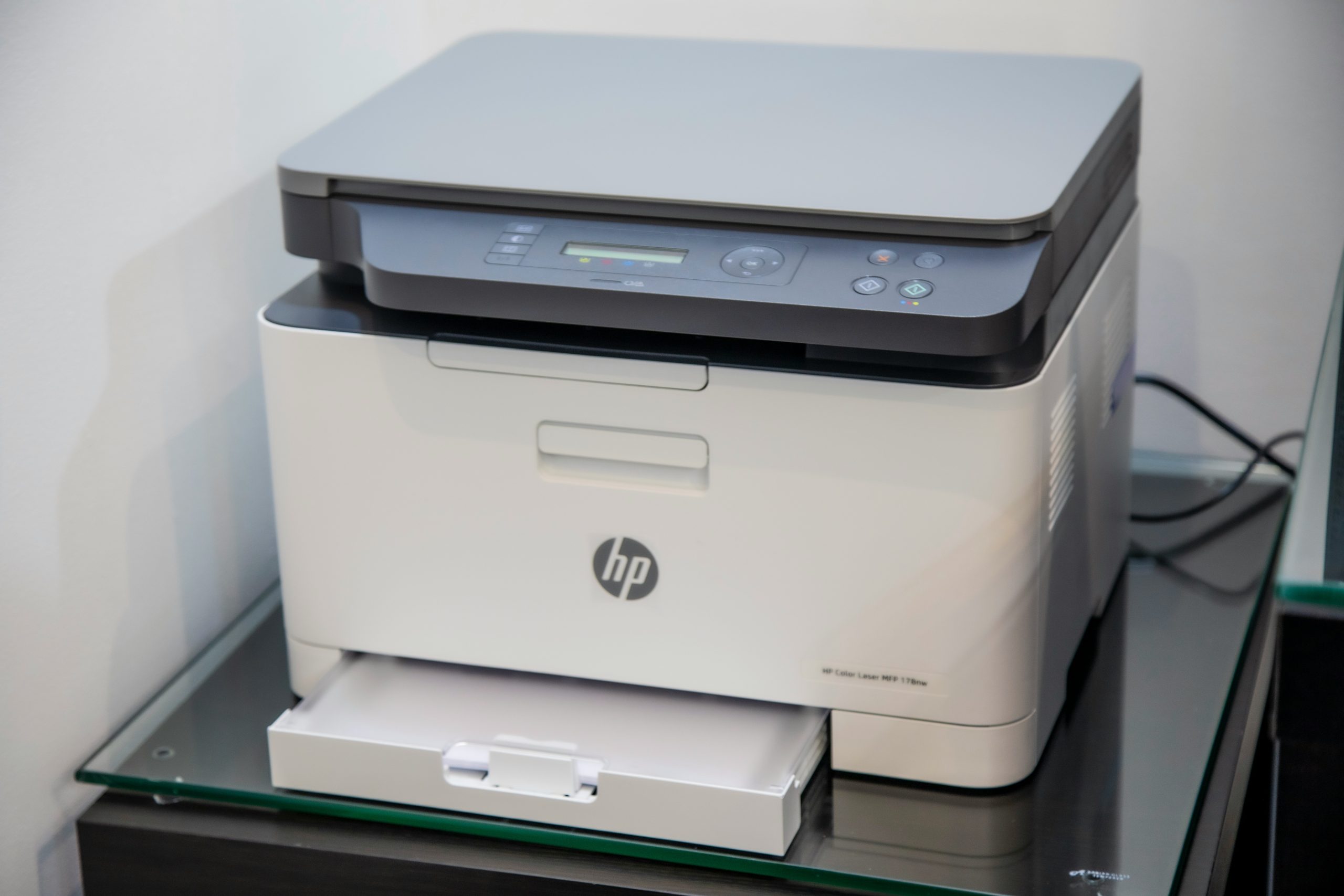
HP Color LaserJet Enterprise MFP X57945dn adalah salah satu printer kelas kantor yang menawarkan kecepatan tinggi, kualitas cetak berwarna profesional, serta fitur manajemen dokumen lengkap. Agar printer bekerja optimal, Anda perlu menginstal driver resmi yang sesuai dengan sistem operasi yang digunakan.
Driver printer berfungsi untuk menghubungkan komunikasi antara printer dan komputer, sehingga proses cetak, scan, hingga pengaturan jaringan dapat berjalan lancar tanpa error.
Berikut panduan lengkap untuk download, instalasi, dan pemecahan masalah driver untuk HP Color LaserJet Enterprise MFP X57945dn.
1. Download Driver HP Color LaserJet Enterprise MFP X57945dn
Driver resmi HP dapat diunduh dari situs HP Support. Pastikan Anda memilih versi yang sesuai dengan sistem operasi seperti:
-
Windows 10 / 11 (32-bit / 64-bit)
-
macOS (terbaru)
-
Linux
-
Windows Server
Jenis Driver yang Tersedia:
-
Full Software & Drivers
Berisi seluruh fitur, termasuk scan utility, fax driver, dan HP Smart Install. -
Basic Driver (PCL6 / PCL6 V4 / PostScript)
Cocok untuk kebutuhan printing standar. -
Universal Print Driver (UPD)
Digunakan pada lingkungan kantor yang memiliki banyak jenis printer. -
Scan Driver & Utilities
Untuk fitur scan, OCR, dan network scanning.
Selalu pilih driver terbaru agar stabil dan terhindar dari bug.
2. Cara Menginstal Driver pada Windows
Berikut langkah instalasi untuk Windows:
-
Download file driver dari situs resmi HP.
-
Buka file
.exedan jalankan instalasi. -
Pilih jenis koneksi:
-
USB
-
LAN / Network
-
WiFi (jika model mendukung)
-
-
Tunggu hingga sistem mendeteksi printer.
-
Klik Next sampai proses selesai.
-
Lakukan test print untuk memastikan driver terpasang dengan benar.
3. Cara Instal Driver di macOS
-
Download driver atau gunakan AirPrint (macOS biasanya auto-detect).
-
Buka System Preferences → Printers & Scanners.
-
Klik ikon + untuk menambah printer.
-
Pilih printer HP X57945dn pada list jaringan.
-
macOS akan mengunduh driver tambahan otomatis.
Jika ingin fungsi lengkap, gunakan driver HP resmi, bukan AirPrint saja.
4. Driver Scanner HP X57945dn
Untuk fitur scan jaringan (Network Scan), diperlukan:
-
HP Scan Twain Driver
-
HP Smart Utility
-
HP MFP Scan Software
Fitur yang didukung:
-
Scan ke komputer
-
Scan to email
-
Scan to cloud
-
OCR (Text Recognition)
Jika scan tidak berfungsi, biasanya karena:
-
Firewall memblokir port
-
Driver belum lengkap
-
Scanner belum dikonfigurasi dari panel printer
5. Masalah Driver HP X57945dn dan Solusinya
1. Printer Tidak Terdeteksi (USB atau LAN)
Solusi:
-
Gunakan kabel asli
-
Pastikan IP Address printer valid
-
Disable firewall sementara
2. Hasil Cetak Tidak Sesuai
Solusi:
-
Ubah driver ke PCL6 atau PostScript
-
Update firmware printer
3. Printer Offline
Solusi:
-
Periksa koneksi jaringan
-
Reinstall driver
-
Reset Print Spooler di Windows
4. Scanner Tidak Jalan
Solusi:
-
Instal HP Scan Twain
-
Pastikan PC dan printer satu jaringan
-
Tambahkan PC pada menu “Scan to Network Folder”
6. Tips Memilih Driver yang Tepat
Pilih driver berdasarkan kebutuhan:
-
PCL6 → cepat, cocok dokumen kantor
-
PostScript → ideal desain grafis
-
Universal Print Driver → untuk kantor multi-printer
-
Full Software → fitur lengkap (scan, fax, OCR)
Driver yang salah dapat menyebabkan printer error atau fungsi tidak aktif.
Kesimpulan
HP Color LaserJet Enterprise MFP X57945dn membutuhkan driver resmi agar fitur seperti print, scan, dan manajemen jaringan bekerja optimal. Pastikan selalu menginstal versi terbaru dan sesuai OS yang Anda gunakan.
Jika printer digunakan untuk kebutuhan kantor, sangat disarankan untuk menggunakan driver Full Feature Software agar fungsi scanning dan administrasi berjalan sempurna.