

Beberapa Cara Mengatasi Printer Tidak Bisa Scan
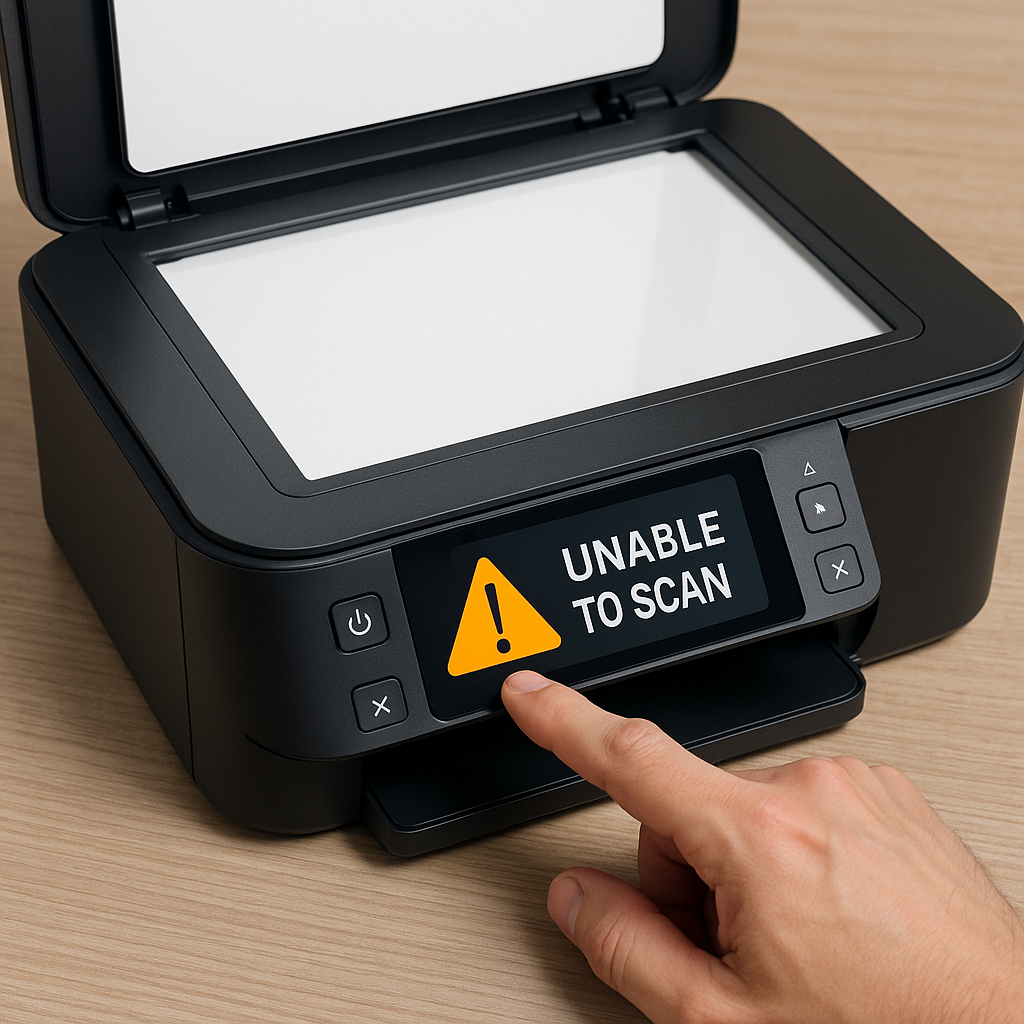
Ketika printer tidak bisa melakukan proses scan, pekerjaan dapat terhambat, terutama jika Anda membutuhkan salinan digital untuk keperluan penting. Masalah ini cukup umum terjadi pada printer multifungsi, baik yang menggunakan koneksi USB maupun Wi-Fi. Penyebabnya pun beragam, mulai dari gangguan koneksi, driver yang bermasalah, hingga pengaturan sistem yang tidak sesuai. Dalam panduan ini, Anda akan menemukan berbagai penyebab dan langkah efektif untuk mengatasi printer yang tidak bisa scan agar dapat berfungsi kembali dengan normal.
Penyebab Umum Printer Tidak Bisa Scan
Printer multifungsi menjadi pilihan banyak orang karena dapat mencetak, menyalin, dan memindai dokumen sekaligus. Namun salah satu masalah yang paling sering muncul adalah printer tidak bisa scan. Masalah ini bisa terjadi pada printer Canon, Epson, HP, Brother, dan merek lainnya.
Tenang, sebagian besar masalah scan bisa diselesaikan sendiri tanpa harus memanggil teknisi. Berikut adalah penyebab umum dan beberapa cara yang terbukti efektif untuk mengatasi printer tidak bisa melakukan scan.
- Driver scanner belum terpasang / rusak
- Kabel USB longgar atau port bermasalah
- Printer belum dikonfigurasi sebagai scanner default
- Layanan Windows (WIA) berhenti
- Aplikasi scan error
- Jaringan bermasalah (untuk printer WiFi)
- File sementara/queue menumpuk
Memahami penyebabnya akan mempermudah Anda menemukan solusi yang tepat.
Cara Mengatasi Printer Tidak Bisa Scan
Printer multifungsi sangat memudahkan pekerjaan karena dapat mencetak, menyalin, dan memindai (scan) dokumen. Namun, tidak jarang printer mengalami masalah sehingga tidak dapat melakukan proses scanning. Jika Anda sedang menghadapi masalah ini, berikut adalah beberapa cara yang bisa Anda coba untuk mengatasinya.
1. Periksa Koneksi Printer
Masalah pada koneksi sering menjadi penyebab utama printer gagal memindai.
a. Koneksi USB
Jika Anda menggunakan printer dengan kabel USB:
- Pastikan kabel terpasang dengan benar di printer dan komputer.
- Coba pindahkan ke port USB lain.
- Jangan gunakan USB hub, sambungkan langsung ke komputer untuk stabilitas yang lebih baik.
- Coba ganti kabel jika dicurigai rusak.
b. Koneksi Wi-Fi / Jaringan
Untuk printer wireless:
- Pastikan printer dan komputer terhubung ke jaringan Wi-Fi yang sama.
- Cek apakah sinyal Wi-Fi printer stabil.
- Restart modem atau router bila koneksi tidak stabil.
- Pastikan fungsi wireless pada printer aktif.
2. Restart Printer dan Komputer
Restart sederhana bisa menyelesaikan banyak error sistem.
- Matikan printer, lalu cabut kabel daya selama 20–30 detik.
- Restart komputer atau laptop Anda.
- Nyalakan printer kembali dan coba lakukan scanning.
Ini membantu menyegarkan sistem dan menghapus error sementara.
3. Pastikan Driver Scanner Terinstal dengan Benar
Banyak kasus printer tidak bisa scan karena driver scanner tidak terinstal atau rusak.
- Unduh driver lengkap (Full Driver & Software Package) dari situs resmi printer.
- Instal ulang driver printer dan scanner.
- Setelah instalasi selesai, restart komputer.
- Hindari menggunakan driver pihak ketiga.
Pastikan versi driver sesuai dengan sistem operasi (Windows 10/11 atau MacOS).
4. Gunakan Aplikasi Scan yang Sesuai
Setiap merek printer biasanya memiliki aplikasi scan khusus.
- HP: HP Smart, HP Scan
- Canon: IJ Scan Utility
- Epson: Epson Scan / Epson Scan 2
- Brother: Brother Control Center
Pastikan aplikasi tersebut terinstal dengan benar, kemudian lakukan scan melalui aplikasi tersebut.
5. Periksa Status Layanan (Services) pada Windows
Windows memiliki layanan yang harus aktif agar fungsi scan berjalan, seperti Windows Image Acquisition (WIA).
Caranya:
- Tekan Win + R, ketik services.msc, lalu Enter.
- Cari Windows Image Acquisition (WIA).
- Klik kanan → Properties → Set Startup type menjadi Automatic.
- Klik Start (jika belum berjalan), lalu OK.
Jika WIA mati, proses scan biasanya tidak bisa berjalan.
6. Periksa Firewall dan Antivirus
Terkadang antivirus atau firewall memblokir komunikasi antara komputer dan printer.
- Coba matikan sementara antivirus pihak ketiga.
- Cek firewall Windows, pastikan aplikasi scan tidak diblokir.
- Tambahkan aplikasi scan ke daftar allowed apps.
7. Jalankan Printer Troubleshooter (Windows)
Windows memiliki fitur pemecah masalah otomatis.
- Buka Settings.
- Pilih Update & Security.
- Klik Troubleshoot → Additional troubleshooters.
- Pilih Printer atau Scanner.
- Jalankan troubleshooting.
Fitur ini dapat mendeteksi kesalahan konfigurasi dan memperbaikinya secara otomatis.
8. Pastikan Printer Tidak Dalam Mode Error
Cek apakah printer menampilkan pesan error, seperti:
- Kertas macet (paper jam)
- Tinta habis
- Cover terbuka
- Cartridge tidak terdeteksi
Jika printer dalam kondisi error, proses scan biasanya tidak dapat dijalankan.
9. Update Sistem Operasi
Kadang masalah scan muncul karena bug sistem.
- Perbarui Windows atau MacOS ke versi terbaru.
- Setelah update, cek kembali fungsi pemindaian.
10. Coba di Komputer Lain
- Jika memungkinkan, coba sambungkan printer ke komputer lain.
- Jika berhasil scan di komputer lain, masalah terdapat pada perangkat lunak komputer pertama (driver, service, antivirus).
- Jika tetap gagal, kemungkinan masalah ada pada printer itu sendiri.
Kesimpulan
Masalah printer yang tidak bisa scan dapat disebabkan oleh berbagai faktor, mulai dari koneksi, driver, layanan sistem, hingga error perangkat keras. Dengan mengikuti langkah-langkah di atas, Anda dapat menemukan penyebab dan solusi yang tepat. Jika semua cara sudah dilakukan namun hasilnya tetap sama, pertimbangkan untuk membawa printer ke pusat servis resmi untuk pemeriksaan lebih lanjut.