

Mengatasi PC/CPU Hidup Tapi Layar Monitor Mati (No Signal)
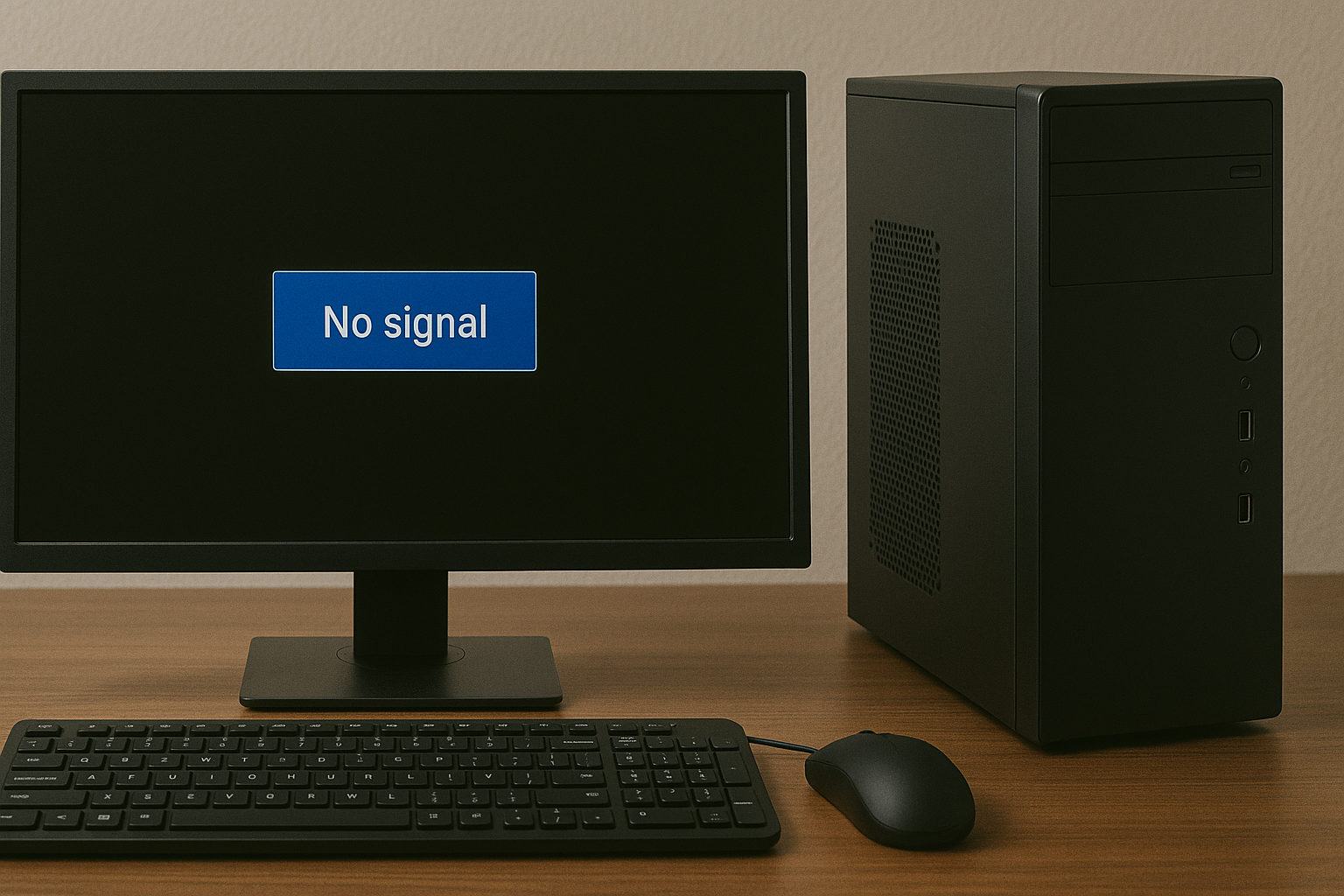
Layar monitor mati padahal mesin CPU menyala normal adalah salah satu gangguan teknis yang paling sering membuat pekerjaan terhenti. Kasus PC hidup tanpa tampilan atau hanya memunculkan pesan “No Signal” ini tidak selalu berarti ada komponen yang rusak parah atau membutuhkan biaya servis mahal. Sering kali, masalah ini murni bersumber dari hal-hal teknis yang sangat sepele, mulai dari kabel yang longgar, posisi kepingan RAM yang bergeser, hingga penumpukan debu di dalam casing.
Daripada menghabiskan waktu dengan panik, kamu sebenarnya bisa langsung mengambil tindakan perbaikan mandiri dengan alat seadanya di meja kerja.
Penyebab Layar Monitor Mati Monitor No Signal
Sebelum perbaikan, kenali dulu penyebab umum berikut:
-
Kabel VGA/HDMI/DisplayPort longgar atau rusak
-
Salah port (monitor tidak terhubung ke GPU yang benar)
-
RAM kotor atau tidak terpasang sempurna
-
GPU/VGA Card bermasalah
-
PSU kurang daya
-
Motherboard error
-
Monitor bermasalah
-
Kesalahan input source pada monitor
Dengan mengetahui penyebabnya, kamu bisa memperbaiki dengan cepat.
Cara Mengatasi PC Hidup tapi No Signal
Mengatasi komputer yang menyala tetapi layarnya tidak merespons membutuhkan ketelitian dan kesabaran. Kamu tidak perlu terburu-buru membongkar komponen dalam casing. Sangat disarankan untuk memulai pengecekan dari area terluar yang paling mudah, lalu perlahan bergerak ke bagian perangkat keras (hardware). Berikut adalah panduan langkah demi langkah yang bisa kamu terapkan secara berurutan untuk memperbaiki masalah PC no signal dengan aman dan efektif.
1. Periksa Koneksi Kabel HDMI atau VGA dan Input Monitor
sumber gambar: gogemio-com
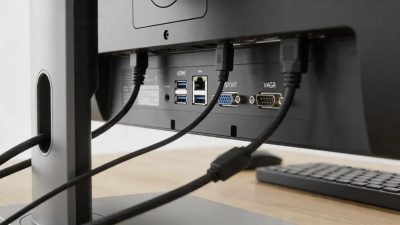
Saat menghadapi kendala tidak ada tampilan di layar, kita sering kali langsung berasumsi bahwa ada kerusakan perangkat keras di dalam CPU. Kenyataannya, sangat sering masalahnya hanya terletak pada sambungan fisik yang longgar di area luar. Terkadang kita tidak sadar telah menyenggol meja kerja atau menggeser posisi monitor sehingga kabel penghubung menjadi agak tertarik.
Sebelum memutuskan untuk membongkar casing komputer, kamu bisa melakukan pemeriksaan dasar di bagian luar terlebih dahulu melalui beberapa langkah praktis berikut ini
- Cabut dan pasang kembali kabel HDMI atau DisplayPort dari bagian belakang CPU serta monitor untuk memastikan koneksinya benar-benar rapat dan presisi
- Cari tombol fisik di bagian bawah, samping, atau belakang bingkai monitor yang biasanya bertuliskan “Input”, “Source”, atau ikon berupa kotak dengan panah masuk ke dalam. Tekan tombol tersebut beberapa kali untuk memindahkan opsi layar (misalnya ubah ke HDMI 1 atau HDMI 2 jika kamu menancapkan kabel HDMI, atau pilih opsi DP jika menggunakan kabel DisplayPort)
- Ganti kabel layar dengan yang baru atau gunakan kabel cadangan jika kamu mencurigai adanya kerusakan fisik seperti kabel yang tertekuk tajam atau terkelupas
- Pastikan kabel daya monitor sudah terhubung ke stopkontak dengan baik dan lampu indikator daya pada sudut layar menyala dengan normal
2. Cara Membersihkan RAM Komputer yang Benar
gilaxia on iStock
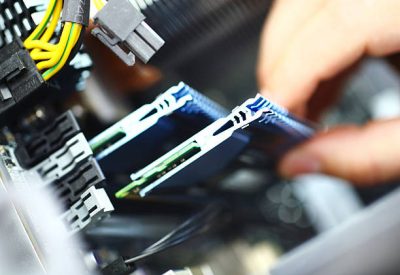
Jika urusan sambungan kabel luar sudah dipastikan aman namun layar masih menolak menyala, komponen utama yang patut kamu bersihkan berikutnya adalah RAM. Ini merupakan komponen berbentuk persegi panjang pipih yang tertancap di papan utama komputer atau motherboard. Debu halus yang menumpuk seiring berjalannya waktu atau posisi RAM yang sedikit kendur karena getaran sangat sering memblokir aliran data sehingga layar tidak mendapatkan sinyal.
Metode membersihkan memori RAM ini adalah solusi andalan yang paling sering dipraktikkan untuk mengatasi masalah “No Signal”. Kamu hanya memerlukan sebuah penghapus pensil berbahan karet yang bersih untuk menyelesaikan proses pembersihannya lewat panduan berikut
- Matikan komputer sepenuhnya dan cabut kabel daya utama dari stopkontak dinding untuk memastikan keamanan kamu dari risiko tersengat aliran listrik
- Buka penutup samping pelindung komputer dan temukan kepingan RAM yang terpasang berjejer di deretan slot panjang pada area motherboard
- Tekan perlahan tuas pengunci berbahan plastik yang terletak di kedua ujung slot memori sampai kepingan RAM terangkat dengan sendirinya tanpa ditarik paksa
- Gosok bagian pelat kuning keemasan pada bagian bawah RAM menggunakan penghapus karet secara perlahan dan searah sampai bagian tersebut terlihat bersih serta mengkilap
- Bersihkan sisa serpihan debu karet penghapus lalu tancapkan kembali RAM ke dalam slotnya sambil ditekan merata sampai terdengar bunyi klik yang mantap dari tuas pengunci
3. Pastikan Pemasangan Kartu Grafis (VGA Card) Sesuai
Langkah perbaikan ini ditujukan khusus bagi kamu yang menggunakan kartu grafis tambahan dan bukan bawaan dari prosesor. Kasus yang sangat sering terjadi pada pengguna pemula adalah keliru menancapkan kabel monitor di tempat yang salah. Banyak orang secara otomatis menancapkan kabel layar ke lubang colokan yang ada di bagian atas motherboard bersama dengan deretan lubang USB.
Padahal, jika komputermu memiliki kartu grafis terpisah, kabel monitor tersebut wajib ditancapkan langsung ke port yang ada pada kartu grafis di posisi agak bawah casing.
Selain masalah posisi colokan yang salah sasaran, kartu grafis yang posisinya kendur di dalam casing juga bisa memutus sinyal gambar. Sama seperti perlakuan pembersihan pada kepingan RAM sebelumnya, kamu bisa mencoba mencabut kartu grafis dari slot utamanya dengan ekstra hati-hati. Setelah terlepas, bersihkan bagian pin tembaganya dengan penghapus karet, lalu pasang kembali dengan presisi yang tinggi. Jangan lupa memastikan kabel daya tambahan dari penyuplai daya yang menancap ke kartu grafis sudah terpasang dengan kuat.
4. Lakukan Reset Baterai CMOS pada Motherboard
Setiap komputer memiliki sebuah memori penyimpanan berukuran kecil yang berfungsi merekam pengaturan dasar sistem ketika pertama kali menyala. Memori ini ditenagai oleh baterai berbentuk koin bernama baterai CMOS. Ada kalanya sistem pengaturan ini mengalami kebingungan (glitch) atau kesalahan dalam membaca perangkat keras yang baru dipasang, sehingga membuat komputer menolak mengirimkan visual ke layar.
Mereset memori ini agar kembali ke pengaturan pabrik sering kali menjadi jalan pintas yang langsung menyelesaikan masalah tanpa repot. Caranya sangat sederhana dan kamu bisa melakukannya sendiri di rumah menggunakan langkah berikut ini
- Cari baterai berbentuk koin bundar yang berkilau di permukaan papan utama komputer kamu yang biasanya terletak di area bagian bawah
- Gunakan obeng minus kecil atau ujung jari untuk menekan secara perlahan pengait logam kecil di pinggir baterai agar koin tersebut melompat terlepas
- Biarkan baterai tersebut berada di luar papan utama selama kurang lebih lima sampai sepuluh menit agar sisa daya di dalam komponen elektronik benar-benar habis total
- Pasang kembali baterai ke tempat asalnya dengan posisi bagian positif yang rata menghadap ke atas lalu coba nyalakan kembali komputer kamu untuk melihat hasilnya
5. Cek Kondisi Power Supply (PSU) dan Motherboard
Jika keempat langkah perbaikan di atas sudah dilakukan dengan sangat teliti namun layar monitor masih gelap gulita, kemungkinan sumber masalahnya berada di tingkat perangkat keras yang lebih serius. Komponen utama penyuplai daya atau power supply mungkin usianya sudah cukup tua sehingga kinerjanya menurun dan tidak mampu lagi memberikan aliran listrik yang stabil untuk menyalakan bagian visual komputer.
Kemungkinan lainnya adalah telah terjadi kerusakan fisik pada jalur kelistrikan di motherboard itu sendiri. Karena pengecekan komponen tingkat lanjut ini membutuhkan alat ukur kelistrikan dan perangkat cadangan untuk melakukan uji coba silang, ini adalah waktu yang paling tepat untuk mempertimbangkan membawa komputer kamu ke tempat servis terpercaya agar mendapatkan diagnosis sekaligus penanganan yang jauh lebih akurat.
Menghadapi PC yang menyala tanpa tampilan layar bisa langsung diatasi dengan langkah yang runut. Kamu bisa menghemat waktu berharga sekaligus ongkos perbaikan dengan memulai pengecekan dari hal terluar seperti kabel dan setelan monitor, lalu berlanjut ke tahap pembersihan RAM, pengecekan letak kartu grafis, hingga mereset sistem baterai CMOS. Agar masalah serupa tidak menghambat produktivitas kerja di kemudian hari, ada baiknya kamu menjadwalkan rutinitas membersihkan bagian dalam komputer dari tumpukan debu minimal enam bulan sekali sebagai langkah pencegahan paling jitu.
FAQ (Pertanyaan yang Sering Diajukan)
Apa arti bunyi beep panjang atau pendek saat PC dinyalakan tapi layar mati?
Bunyi beep adalah kode dari motherboard yang menandakan kerusakan spesifik di mana beep panjang berulang biasanya berarti masalah pada RAM dan beep pendek berulang menandakan kendala pada kartu grafis atau suplai daya.
Apakah masalah no signal bisa disebabkan oleh driver kartu grafis yang bermasalah?
Hal ini sangat jarang terjadi karena driver perangkat lunak baru bekerja saat sistem operasi Windows sudah mulai memuat (booting), sedangkan masalah layar mati sejak awal ditekan tombol dayanya murni berkaitan dengan perangkat keras fisik.
Bisa tidak layar laptop digunakan sebagai monitor eksternal untuk mengecek CPU yang bermasalah ini?
Secara bawaan layar laptop hanya berfungsi untuk mengeluarkan gambar (output) dan tidak memiliki perangkat keras untuk menerima jalur masuk video (input) sehingga kamu tidak bisa menyambungkan CPU ke laptop menggunakan kabel HDMI biasa.
Butuh Service PC, Ganti RAM, atau Perbaikan Monitor?
Jika PC Anda masih mengalami no signal atau butuh pengecekan hardware, Anda bisa mendapatkan bantuan cepat dan profesional.
Raja Printer menyediakan:
Paket sewa printer bulanan
Hubungi Raja Printer sekarang untuk bantuan teknisi!