

Cara Mudah Sharing Printer Melalui Jaringan LAN atau WiFi
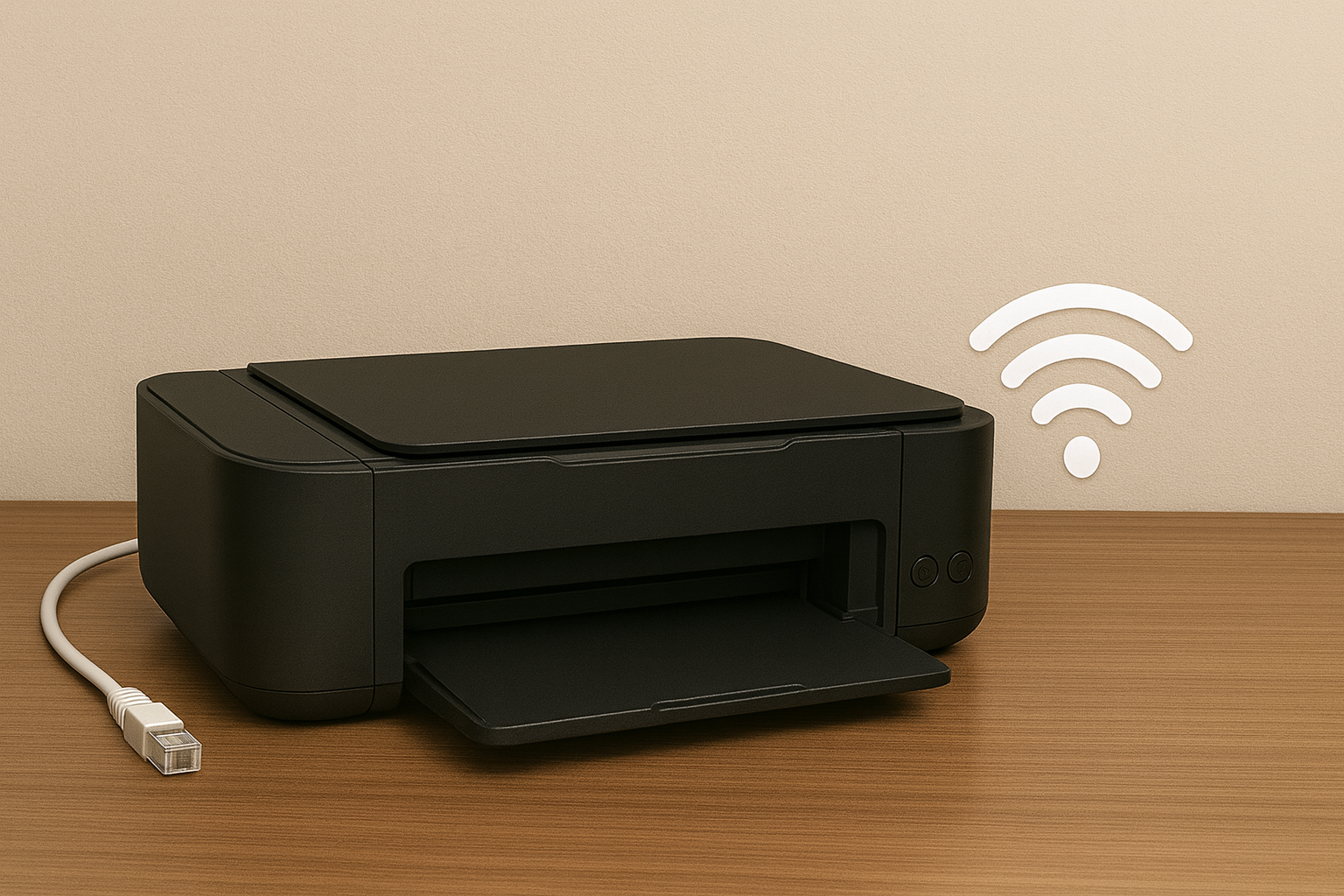
Cara Mudah Sharing Printer – Sharing printer adalah cara praktis untuk menggunakan satu printer secara bersama-sama di beberapa komputer. Metode ini sangat berguna untuk kantor, warnet, sekolah, atau rumah dengan banyak perangkat. Anda bisa sharing printer melalui jaringan LAN (kabel) maupun WiFi (nirkabel) tanpa perlu membeli printer baru untuk setiap komputer.
Berikut panduan paling mudah dan lengkap untuk melakukan sharing printer melalui LAN atau WiFi.
Kenapa Perlu Sharing Printer?
-
Menghemat biaya pembelian printer
-
Printer bisa digunakan banyak komputer
-
Tidak perlu memindah-mindahkan kabel
-
Mempercepat pekerjaan kantor atau tim
-
Bisa dilakukan baik di Windows 10 maupun Windows 11
Cara Mudah Sharing Printer
Berikut langkah-langkah yang bisa Anda ikuti.
1. Pastikan Semua Komputer Terhubung ke Jaringan yang Sama
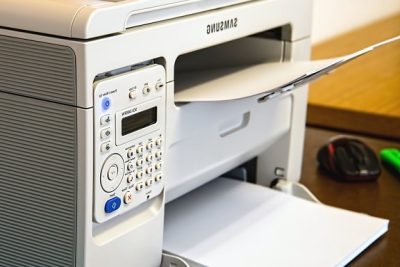
Sharing hanya bisa berjalan jika semua perangkat:
-
Terhubung ke WiFi yang sama, atau
-
Terhubung ke LAN yang sama menggunakan kabel Ethernet
Jika koneksi beda jaringan, printer tidak akan terdeteksi.
2. Aktifkan Printer Sharing di Komputer Utama (Host Printer)
Ini adalah komputer yang langsung terhubung ke printer.
Langkah-langkah:
-
Buka Control Panel
-
Pilih Devices and Printers
-
Klik kanan printer → Printer Properties
-
Masuk tab Sharing
-
Centang Share this printer
-
Beri nama share (misal: Printer-Kantor)
-
Klik Apply
Printer Anda sekarang resmi mode “shared”.
3. Aktifkan Network Discovery & File Sharing
Jika fitur sharing tidak aktif, komputer lain tidak akan bisa mendeteksi printer.
Caranya:
-
Buka Control Panel
-
Pilih Network and Sharing Center
-
Klik Change advanced sharing settings
-
Aktifkan:
✔ Turn on network discovery
✔ Turn on file and printer sharing -
Simpan pengaturan
4. Tambahkan Printer dari Komputer Lain (Client)

Sekarang komputer lain bisa mengakses printer tersebut.
Langkah:
-
Buka Control Panel → Devices and Printers
-
Klik Add a Printer
-
Biarkan Windows mencari printer
-
Pilih printer yang muncul dalam daftar
-
Klik Next → Install driver
Jika printer tidak muncul:
-
Klik The printer that I want isn’t listed
-
Pilih Select a shared printer by name
-
Masukkan format:
Setelah muncul → klik Next → selesai.
5. Sharing Printer Melalui IP Address (Cara Alternatif)
Metode ini lebih stabil, terutama untuk kantor.
Caranya:
-
Cari IP komputer host
-
Tekan Windows + R
-
Ketik
cmd -
Ketik
ipconfig -
Lihat bagian IPv4 Address
-
-
Di komputer lain → buka Run (Windows + R)
-
Ketik:
-
Akan muncul printer yang di-share
-
Klik kanan → Connect
6. Sharing Printer Wireless Dengan Printer WiFi
Jika printer Anda sudah punya fitur WiFi, sharing jauh lebih mudah.
Caranya:
-
Hubungkan printer ke WiFi melalui layar panel printer
-
Install aplikasi resmi (Canon, Epson, HP, Brother)
-
Semua komputer/laptop dalam jaringan sama otomatis bisa mendeteksi printer
-
Klik Add Printer di PC lain → pilih printer WiFi tersebut
Tidak perlu komputer host.
Masalah Yang Sering Terjadi & Cara Mengatasinya
1. Printer tidak muncul di komputer lain
✔ Pastikan network discovery aktif
✔ Pastikan komputer satu jaringan
✔ Matikan firewall sementara
2. Tidak bisa connect ke printer
✔ Restart print spooler:
-
Run → ketik
services.msc→ Print Spooler → Restart
3. Driver tidak cocok
✔ Pastikan driver tipe printer dan OS sesuai (32/64 bit)
Tips Sharing Printer Agar Tetap Lancar
-
Gunakan IP statis pada komputer host
-
Jangan sering mematikan komputer host
-
Gunakan kabel LAN berkualitas jika jaringan kabel
-
Update driver printer secara berkala
-
Buat nama komputer host yang mudah dikenali
FAQ – Solusi Cepat Sharing Printer
Saya sudah mengatur sharing, tapi kenapa printernya tidak muncul di komputer lain?
Pastikan dulu kedua komputer terhubung ke jaringan WiFi atau LAN yang sama persis, karena ini syarat utamanya. Selain itu, jangan lupa pastikan fitur Network Discovery dan File and Printer sharing di komputer utama sudah menyala. Kalau kedua pengaturan ini belum diaktifkan di Control Panel, komputer lain otomatis tidak akan bisa mendeteksi keberadaan printernya.
Apakah komputer utama yang tersambung ke printer harus selalu menyala?
Betul sekali. Kalau printer kamu disambungkan menggunakan kabel USB ke satu komputer utama (sebagai host), maka komputer tersebut wajib menyala saat komputer lain ingin ikut mencetak dokumen. Kalau kamu tidak mau repot harus selalu menyalakan komputer utama, solusi terbaiknya adalah menggunakan printer yang sudah dilengkapi fitur WiFi bawaan.
Ada cara yang lebih cepat tidak untuk menyambungkan printer tanpa repot mencari namanya?
Ada, cara yang paling cepat dan stabil adalah memanggilnya menggunakan IP Address. Kamu cukup mencari tahu IP Address komputer utama terlebih dahulu. Setelah itu, di komputer yang ingin ikut nge-print, tekan tombol Windows + R secara bersamaan, ketik garis miring terbalik dua kali diikuti IP komputer utama tersebut (contoh: \\192.168.1.15), lalu tekan Enter. Nanti ikon printernya akan langsung muncul dan kamu tinggal klik kanan lalu pilih Connect.
Butuh Printer Kantor untuk Sharing LAN/WiFi?
Kalau kantor atau bisnis Anda butuh printer untuk keperluan bersama, Anda bisa dapatkan dengan lebih hemat.
🔥 Raja Printer menyediakan:
✔ Printer WiFi ready (print-scan-copy)
✔ Paket sewa printer bulanan murah
✔ Support instalasi sharing printer LAN/WiFi
✔ Garansi & teknisi cepat
👉 Hubungi Raja Printer sekarang untuk penawaran terbaik!