

Cara Share Printer Windows 10 Terlengkap
Cara share printer Windows 10 memungkinkan beberapa komputer dalam satu jaringan untuk menggunakan satu printer yang sama. Fitur ini sangat berguna untuk kantor, warnet, sekolah, hingga penggunaan rumah agar tidak perlu membeli printer tambahan di setiap komputer.
Dalam panduan lengkap ini, Anda akan belajar cara share printer di Windows 10 mulai dari pengaturan dasar, sharing via LAN/WiFi, hingga cara koneksi dari komputer lain.
Panduan ini cocok untuk pengguna pemula maupun teknisi IT.
1. Pastikan Printer Terpasang dan Berfungsi di Komputer Utama
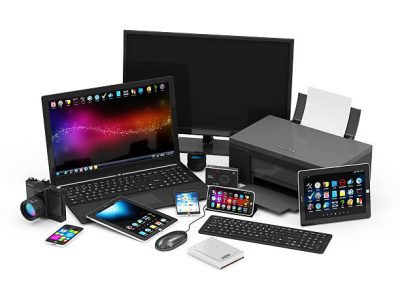
Group of Office Equipment. Laptop, Monitor, Tablet PC, Smart Phone, Printer, Keyboard, Camera Lens, Digital Photo Camera, Computer Mouse and Hard Disk Drive
Sebelum di-share, printer harus:
-
Sudah terinstal driver
-
Bisa print normal
-
Terhubung melalui USB / LAN / WiFi
Jika printer bermasalah, perbaiki terlebih dahulu sebelum masuk ke langkah sharing.
2. Aktifkan Printer Sharing di Windows 10
Ikuti langkah berikut:
-
Buka Control Panel
-
Pilih Network and Sharing Center
-
Klik Change advanced sharing settings
-
Aktifkan pengaturan berikut:
-
Turn on network discovery
-
Turn on file and printer sharing
-
-
Klik Save changes
Pengaturan ini harus aktif agar komputer lain bisa menemukan printer.
3. Aktifkan Sharing pada Printer
-
Buka Control Panel → Devices and Printers
-
Klik kanan printer yang ingin di-share
-
Pilih Printer Properties
-
Masuk tab Sharing
-
Centang Share this printer
-
Beri nama share printer, misalnya:
Printer-Kantor -
Klik OK
Printer Anda sekarang resmi dibagikan ke jaringan.
4. Pastikan Semua Komputer Terhubung ke Jaringan yang Sama
Sharing hanya berfungsi jika komputer berada pada jaringan yang sama.
Jenis koneksi yang didukung:
-
LAN kabel
-
WiFi router yang sama
-
LAN + WiFi dalam satu subnet
Pastikan:
-
IP Address berada di jaringan sama (misalnya sama-sama 192.168.1.x)
-
Tidak ada tanda Limited atau No Internet (walau sharing tetap bisa tanpa internet)
5. Cara Connect Printer dari Komputer Lain (Client)
Ada dua cara: otomatis dan manual.
A. Cara Cepat (Otomatis)
-
Buka Run (Win + R)
-
Ketik:
\\NamaKomputerUtama
Contoh:\\KOMPUTER-ADMIN -
Tekan Enter
-
Printer yang dishare akan muncul
-
Klik kanan → Connect
Windows akan otomatis menginstal driver.
B. Cara Manual
-
Buka Control Panel
-
Pilih Devices and Printers
-
Klik Add a printer
-
Klik The printer that I want isn’t listed
-
Pilih:
Select a shared printer by name -
Masukkan path:
\\NamaKomputer\NamaPrinter
Contoh:\\PC-KASIR\Printer-Kantor -
Klik Next
Printer siap digunakan.
Jika ingin digunakan puluhan komputer (kantor), ikuti tips berikut:
-
Gunakan IP Static pada komputer utama
-
Pastikan File & Printer Sharing tidak diblok oleh firewall
-
Gunakan switch gigabit untuk stabilitas
-
Simpan nama printer sharing simpel, misalnya:
HP-Laser
Berikut penyebab umum:
1. Network Discovery Off
Solusi: aktifkan dari Advanced Sharing Settings.
2. Komputer Berada di Jaringan Berbeda
Pastikan subnet sama (192.168.x.x).
3. Firewall Memblokir
Matikan firewall sementara untuk tes.
4. Nama Komputer Menggunakan Simbol
Ganti nama komputer menjadi huruf/angka saja.
5. Driver Tidak Lengkap
Instal ulang driver di komputer utama.
Jika printer sudah mendukung WiFi / LAN, Anda bisa share tanpa PC host.
-
Sambungkan printer ke router
-
Printer mendapat IP otomatis
-
Dari komputer lain → Add Printer
-
Pilih Add a network or wireless printer
-
Selesai
Printer seperti HP, Epson, Brother, Canon sudah mendukung metode ini.
Metode ini lebih stabil untuk kantor.
-
Tentukan IP printer, contoh: 192.168.1.120
-
Buka Devices and Printers
-
Klik Add Printer
-
Pilih Add a printer using TCP/IP address
-
Masukkan IP
-
Windows akan instal driver
Printer siap digunakan tanpa perlu mengetahui nama komputer.
FAQ – Solusi Seputar Sharing Printer di Windows 10
Pastikan dulu kedua komputer terhubung ke jaringan WiFi atau kabel LAN yang sama persis. Setelah itu, cek kembali pengaturan Network Discovery dan File and Printer sharing di Control Panel komputer utama; pastikan keduanya sudah dalam keadaan menyala (aktif). Jika masih belum terdeteksi, coba matikan sementara Firewall di komputer utama saat proses pencarian.
Apakah komputer utama yang tersambung ke printer harus selalu dihidupkan?
Betul. Jika Anda menggunakan metode sharing standar di mana printer dicolokkan ke komputer utama menggunakan kabel USB, maka komputer utama tersebut wajib dibiarkan menyala saat komputer lain ingin mencetak dokumen. Jika Anda ingin printer bisa digunakan kapan saja tanpa harus bergantung pada satu komputer, sangat disarankan menggunakan printer yang sudah memiliki fitur WiFi atau LAN bawaan.
Cara koneksi mana yang paling stabil jika printer ini dipakai oleh banyak komputer di kantor?
Metode yang paling tangguh dan stabil untuk lingkungan kantor adalah menggunakan IP Address (TCP/IP). Dibandingkan mengandalkan pencarian nama komputer yang terkadang sering error atau hilang dari jaringan, pemanggilan menggunakan IP Address jauh lebih konsisten. Anda cukup mengatur IP statis pada komputer utama, lalu hubungkan komputer client menggunakan alamat IP tersebut.
Kesimpulan
Share printer di Windows 10 bisa dilakukan dengan mudah, baik melalui LAN, WiFi, ataupun jaringan kantor. Pastikan printer sudah terinstal dengan benar, network discovery aktif, dan semua komputer berada di jaringan yang sama.
Dengan panduan ini, Anda dapat melakukan sharing printer tanpa bantuan teknisi.
Raja Printer: Solusi Pengadaan dan Sewa Printer Terlengkap untuk Berbagai Kebutuhan
Mencari perangkat cetak yang andal untuk aktivitas spesifik instansi Anda? Raja Printer hadir sebagai mitra tepercaya yang siap memberikan solusi terbaik. Kami menyediakan layanan sewa printer thermal untuk cetak kartu ujian guna memastikan proses kelancaran acara dan registrasi tanpa hambatan. Selain itu, kami juga melayani pengadaan dan jual printer thermal untuk RS di Medan dan Kediri demi mendukung efisiensi operasional sistem administrasi rumah sakit. Dengan jangkauan layanan yang terus berkembang, fasilitas rental printer Balikpapan, Batam, dan Banjarmasin kami siap memenuhi kebutuhan dokumen bisnis Anda di luar Pulau Jawa dengan unit berkualitas dan layanan teknisi profesional.