

HP Color LaserJet Managed MFP E877dn Printer Series Driver
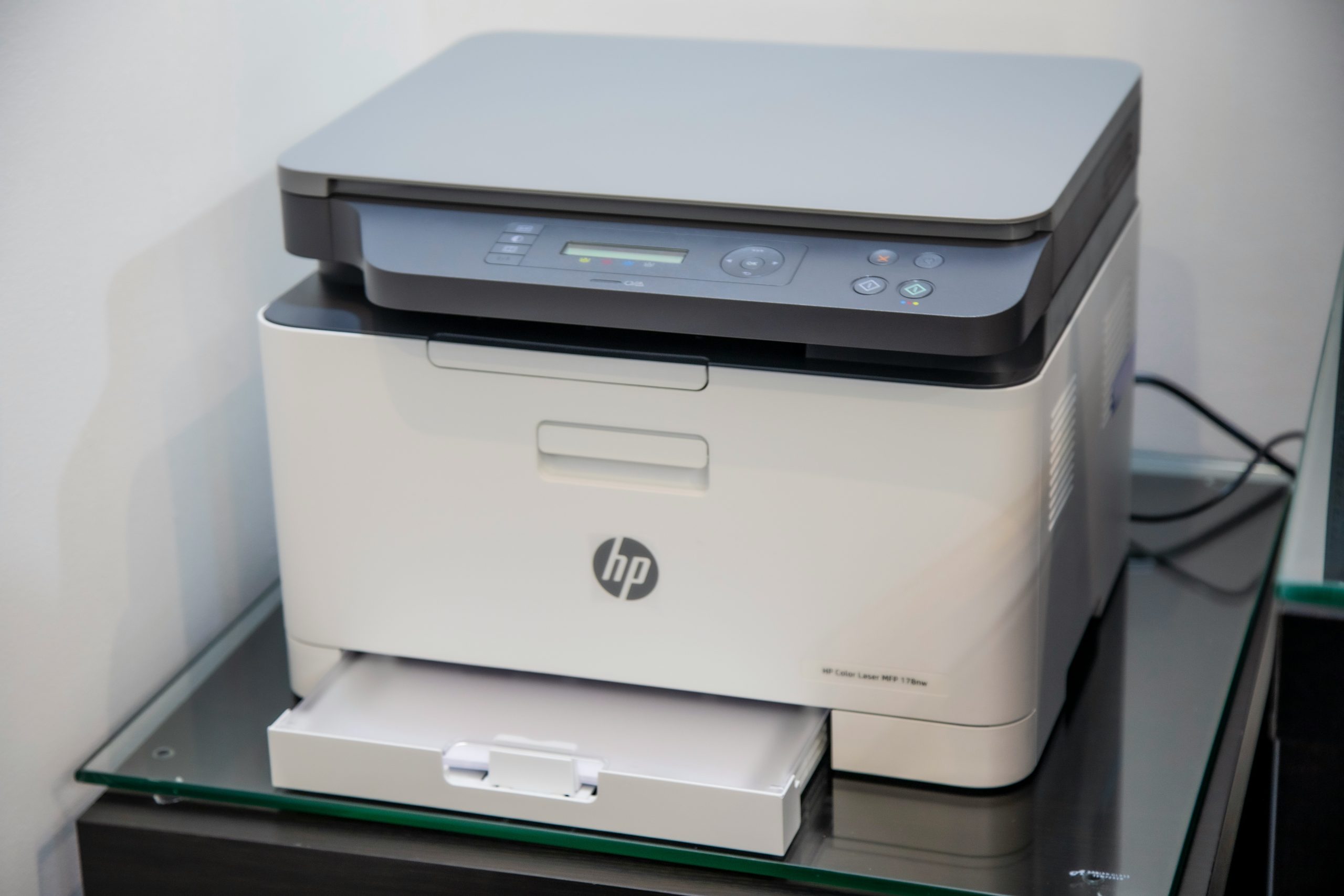
HP Color LaserJet Managed MFP E877dn adalah printer kelas enterprise yang dirancang untuk kebutuhan kantor besar. Dengan kemampuan cetak A3 berwarna, kecepatan tinggi, dan fitur manajemen dokumen lengkap, printer ini wajib menggunakan driver resmi agar semua fungsi berjalan optimal.
Mengapa driver penting?
Karena driver berfungsi menghubungkan printer dengan komputer sehingga proses cetak, scan, copy, fax, hingga manajemen jaringan dapat bekerja tanpa error.
Berikut panduan lengkap untuk download, instalasi, dan troubleshooting driver HP Color LaserJet Managed MFP E877dn.
1. Download Driver HP Color LaserJet Managed MFP E877dn
HP menyediakan beberapa jenis driver resmi sesuai sistem operasi. Anda dapat mengunduhnya dari HP Support.
Driver tersedia untuk:
-
Windows 10 / Windows 11 (32-bit & 64-bit)
-
Windows Server 2016 / 2019 / 2022
-
macOS terbaru
-
Linux (dengan HP Universal Driver)
Jenis driver yang dapat di-download:
-
HP Universal Print Driver (UPD) – PCL6 / PS
-
HP Color LaserJet Enterprise Full Software Solution
-
HP Scan Twain Driver
-
Firmware Printer
Driver Full Solution sangat direkomendasikan untuk kantor karena mendukung:
-
Scan to Email
-
Scan to Folder (SMB)
-
OCR scanning
-
Manajemen LAN & PIN Printing
2. Cara Instal Driver di Windows
Ikuti langkah berikut:
-
Download driver Full Solution dari HP.
-
Jalankan file
.exe. -
Pilih jenis koneksi:
-
USB
-
Network (LAN)
-
-
Windows akan mendeteksi printer otomatis jika jaringan sudah benar.
-
Lanjutkan dengan klik Next hingga selesai.
-
Lakukan test print untuk memastikan instalasi berhasil.
Tips untuk koneksi LAN:
Pastikan printer E877dn memiliki IP Address statis agar tidak berubah-ubah.
3. Cara Instal Driver di macOS
Untuk pengguna Mac:
-
Buka System Preferences → Printers & Scanners
-
Klik +
-
Pilih printer HP Color LaserJet Managed MFP E877dn
-
macOS akan mengunduh driver pendukung otomatis
-
Jika ingin fitur lengkap, unduh driver HP dari website resmi
Mac biasanya memakai AirPrint, tapi Anda tetap bisa menggunakan driver HP agar hasil print lebih akurat terutama untuk warna.
4. Driver untuk Scanner (Scan-to-PC / Scan-to-Folder / Scan-to-Email)
HP E877dn memiliki fitur scan lengkap, namun Anda harus menginstal driver berikut:
-
HP Scan Twain Driver
-
HP MFP Scan Utility
-
HP Universal Scan Driver
Fitur scanning yang didukung:
-
Scan ke komputer
-
Scan ke SMB folder (network folder)
-
Scan to Email langsung dari mesin
-
OCR (convert ke PDF text)
-
Scan warna resolusi tinggi
Jika scanner tidak muncul, biasanya karena:
-
Firewall memblokir port
-
Drive scan tidak terinstal
-
Printer tidak diatur pada “Digital Sending Setup”
5. Troubleshooting Driver HP E877dn
Berikut masalah umum dan cara mengatasinya:
1. Printer Tidak Terdeteksi
Solusi:
-
Pastikan IP Address printer valid
-
Ping printer dari komputer
-
Disable firewall sementara
-
Gunakan driver Universal Print Driver (UPD)
2. Hasil Cetak Tidak Sesuai
Solusi:
-
Ubah driver PCL6 ke PostScript (PS) atau sebaliknya
-
Update firmware printer
3. Error Scanner
Solusi:
-
Instal HP Scan Twain Driver
-
Periksa pengaturan SMB (scan-to-folder)
-
Pastikan username & password Windows benar
4. Printer Offline
Solusi:
-
Gunakan IP static
-
Delete printer → add printer ulang dengan TCP/IP
-
Restart Print Spooler
5. Warna Tidak Akurat
Solusi:
-
Gunakan PostScript driver
-
Update Color Calibration mesin
6. Tips Memilih Driver Terbaik untuk HP E877dn
Gunakan driver berikut sesuai kebutuhan:
Untuk KANTOR & SCAN NETWORK
➡ HP Full Software Solution
(Paling lengkap & stabil)
Untuk CETAK DOKUMEN BIASA
➡ HP Universal Print Driver (PCL6)
Untuk CETAK GRAFIS / WARNA AKURAT
➡ Universal Driver PostScript (PS)
Untuk SCAN LAN
➡ HP Twain Scan Driver
Kesimpulan
HP Color LaserJet Managed MFP E877dn membutuhkan driver resmi agar semua fitur bekerja maksimal, khususnya untuk penggunaan kantor yang membutuhkan stabilitas tinggi seperti:
-
Cetak dokumen warna
-
Scan to email / folder
-
Jaringan LAN kantor
-
Pengaturan keamanan & PIN printing
Dengan driver yang tepat, printer akan bekerja lebih cepat, stabil, dan bebas error.