

Tips dan Cara Mengatasi Seringnya Terjadi Paper Jam
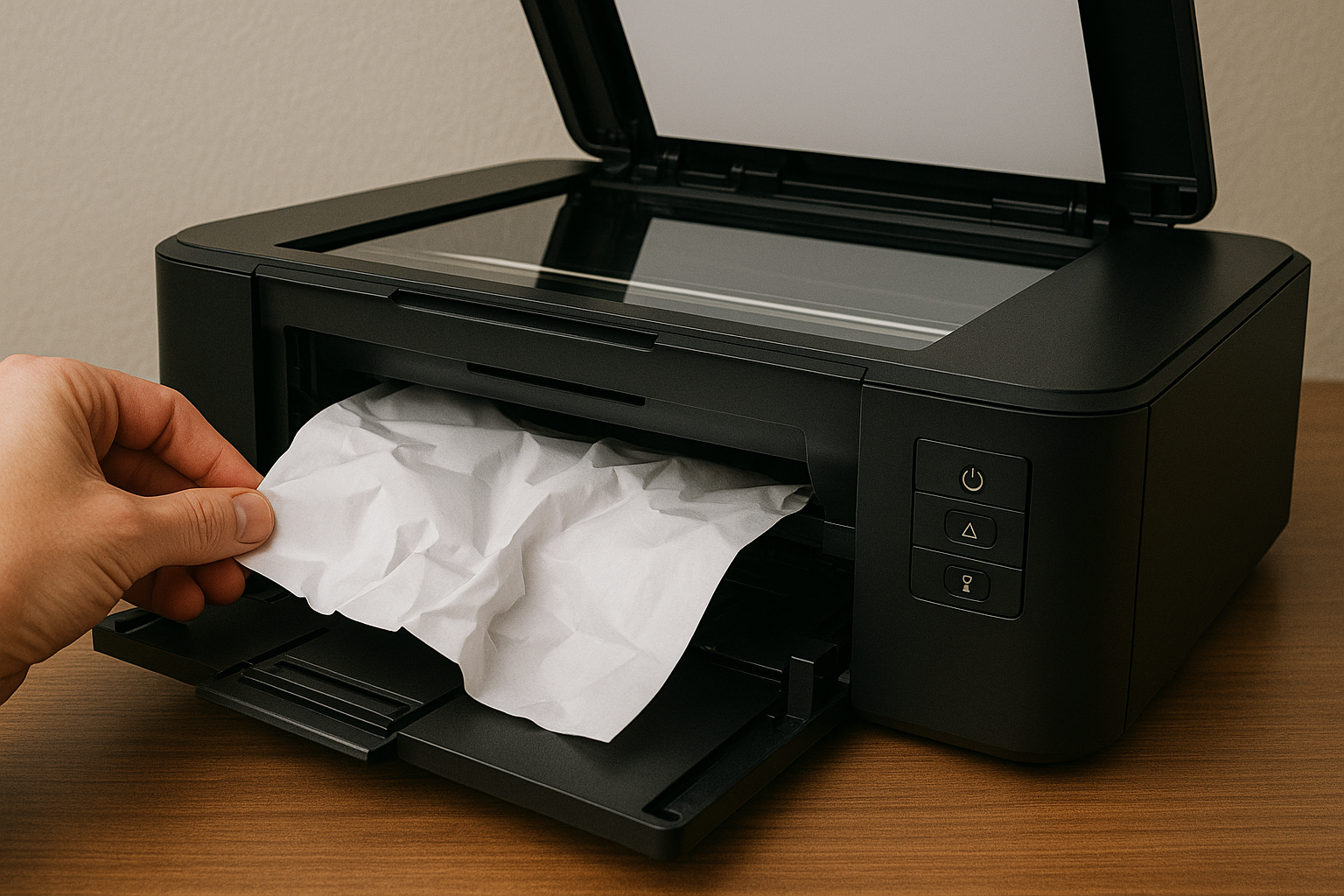
Cara mengatasi paper jam – Paper jam adalah salah satu masalah paling sering terjadi pada printer — baik printer rumahan, kantor, maupun printer berkapasitas besar. Kertas tersangkut bisa menghambat pekerjaan, merusak hasil cetak, bahkan menimbulkan kerusakan pada roller printer jika dibiarkan.
Agar masalah ini tidak berulang, berikut adalah penyebab, cara mengatasi, dan tips pencegahannya.
Penyebab Umum Terjadinya Paper Jam

Paper jam bisa terjadi karena beberapa hal, seperti:
-
Kertas lembap atau kualitas buruk
-
Kertas tidak rata saat dimasukkan
-
Roller printer kotor
-
Terlalu banyak kertas di tray
-
Kertas terlalu tebal atau terlalu tipis
-
Ada serpihan kertas tersisa di dalam printer
-
Mekanisme roller atau sensor macet
Dengan mengetahui penyebabnya, Anda bisa memperbaikinya lebih cepat.
Tips dan Cara Mengatasi Paper Jam
1. Pastikan Kertas yang Digunakan Tidak Lembap
Kertas lembap mudah menempel satu sama lain, sehingga sulit ditarik roller.
Cara mengatasinya:
-
Simpan kertas di tempat kering
-
Jangan meletakkan kertas dekat jendela atau AC
-
Jika kertas lembap, jemur sebentar di suhu ruangan
2. Rapikan Tepi Kertas Sebelum Dimasukkan
Kertas yang tidak rata akan sulit ditarik.
Cara:
✔ Ketuk tumpukan kertas ke meja agar rata
✔ Masukkan sesuai batas maksimal tray
✔ Jangan memaksa memasukkan kertas terlalu penuh
3. Bersihkan Roller Penarik Kertas
Roller yang kotor atau licin membuat kertas tidak bisa ditarik sempurna sehingga tersangkut.
Cara membersihkan:
-
Matikan printer
-
Buka cover belakang atau tray (tergantung model)
-
Bersihkan roller dengan kain microfiber yang sedikit dibasahi alkohol
-
Putar roller pelan saat membersihkan
Lakukan ini secara berkala.
4. Pastikan Tidak Ada Kertas Tersisa di Dalam Printer
Satu serpihan kecil kertas saja bisa menyebabkan paper jam berulang.
Cara mengecek:
-
Buka semua bagian yang dapat dibuka (tray, belakang, dalam)
-
Periksa sambungan roller
-
Tarik serpihan kertas dengan hati-hati
Jangan menarik kertas berlawanan arah putaran roller, karena bisa merusak mekanisme.
5. Gunakan Kertas Sesuai Spesifikasi Printer
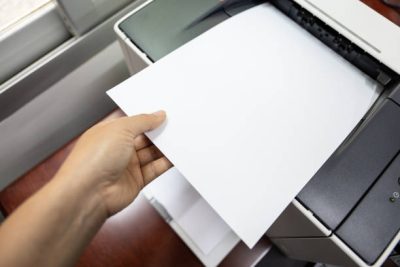
Hand holding printer paper
Setiap printer memiliki ketebalan kertas yang direkomendasikan.
Perhatikan:
-
Printer inkjet tidak cocok untuk kertas terlalu tebal
-
Printer laser wajib memakai kertas kering
-
Jangan pakai kertas glossy murah untuk printer laser
Gunakan kertas dengan kualitas baik agar print berjalan lancar.
6. Atur Ukuran Kertas dengan Benar di Printer dan Software
Jika ukuran kertas tidak sesuai, printer bisa menarik kertas dengan posisi yang salah.
Solusi:
-
Atur ukuran kertas di tray
-
Atur ukuran kertas di driver printer (Control Panel / Print Settings)
-
Pastikan pengaturan di Word/Excel sesuai
7. Jangan Cetak Dokumen Bertumpuk Tanpa Henti
Printer akan memanas jika terlalu banyak perintah cetak sekaligus.
Solusi:
-
Beri jeda beberapa detik setiap 20–30 lembar
-
Hindari mencetak ribuan kertas tanpa istirahat
Printer yang panas akan membuat roller menjadi licin.
8. Hindari Menggunakan Kertas Bekas/Lipat
Kertas yang sudah terlipat atau bekas stapler sangat berpotensi menyangkut.
Solusi:
✔ Gunakan kertas baru
✔ Jika terpaksa memakai kertas bekas, pastikan benar-benar rata
9. Update Firmware & Driver Printer
Kadang masalah paper jam terjadi karena error sensor atau timing roller.
Solusi:
-
Update driver melalui website resmi
-
Update firmware printer melalui aplikasi bawaan
Cara Mengatasi Paper Jam yang Sudah Terjadi
1. Matikan Printer
Jangan menarik kertas saat printer menyala.
2. Buka Cover Printer
Ikuti panduan arah panah pada penutup printer.
3. Tarik Kertas Secara Perlahan
Tarik mengikuti arah jalannya kertas agar roller tidak rusak.
4. Periksa Serpihan
Gunakan lampu untuk melihat jika ada kertas yang tertinggal.
5. Nyalakan Printer Kembali
Printer akan melakukan reset pada mekanisme roller.
Tips Agar Paper Jam Tidak Terjadi Lagi
-
Simpan kertas di tempat kering
-
Bersihkan printer secara berkala
-
Gunakan kertas berkualitas baik
-
Hindari overloading tray
-
Jangan menarik kertas secara kasar
-
Servis printer secara rutin jika volume tinggi
FAQ – Seputar Masalah Kertas Nyangkut di Printer
Kertas saya tiba-tiba nyangkut (paper jam), boleh langsung ditarik paksa tidak?
Sebaiknya jangan langsung ditarik paksa, apalagi saat printer masih dalam kondisi menyala. Matikan dulu printernya, buka penutupnya, lalu tarik kertas secara perlahan searah dengan jalur keluarnya kertas. Kalau ditarik berlawanan arah atau terlalu kasar, mekanisme roller di dalamnya bisa patah atau rusak.
Padahal saya selalu pakai kertas baru, tapi kok masih sering susah ditarik dan akhirnya nyangkut?
Coba perhatikan kondisi penyimpanan kertas Anda. Kertas yang diletakkan di ruangan yang lembap atau terlalu dingin sering kali saling menempel. Selain itu, biasakan untuk mengetuk tumpukan kertas ke meja agar tepiannya rata sebelum dimasukkan ke dalam tray printer. Kertas yang tersusun tidak rapi sangat rentan ditarik miring oleh mesin.
Kenapa printer saya terus-terusan mendeteksi paper jam, padahal saya cek tidak ada kertas yang terlihat tersangkut?
Ini biasanya terjadi karena dua hal: ada serpihan kertas sangat kecil yang robek dan tertinggal di area sensor, atau roller penarik kertasnya sudah kotor dan licin. Coba buka semua penutup printer dan gunakan bantuan senter untuk mencari sisa potongan kertas. Jika sudah bersih namun masih macet, kemungkinan roller perlu dibersihkan menggunakan kain berbahan microfiber.
Mau Sewa Printer untuk Kantor?
Kalau printer Anda sering mengalami paper jam atau butuh maintenance rutin, Anda bisa menggunakan layanan profesional dari Raja Printer.
👉 Hubungi Raja Printer sekarang untuk bantuan cepat!